Proyecto de Punto de Ventas BermeSoft
En los artículos anteriores abordé el recorrido que hemos realizado a lo largo de la carrera, repasando conceptos, fundamentos y materias clave que nos permiten entender en qué punto nos encontramos como desarrolladores y cómo definir nuestros objetivos en cada proyecto que emprendamos. Uno de los motivos por los cuales elegí como primer desafío desarrollar un Sistema de Punto de Venta es que en mi familia tienen un negocio, y me pareció una excelente oportunidad para crear una solución real, adaptada a necesidades concretas como registrar ventas, llevar el control diario de las ganancias, gestionar clientes y cuentas corrientes, así como también manejar el stock de productos.
En este artículo voy a mostrar como básicamente se cargan productos y se realizan ventas. Si desea más información al respecto, al final estaré dejando un número de contacto para comunicarse y realizar cualquier consulta al respecto
BermeSoft POS

Para empezar a usar el programa lo primero que hay que hacer es configurar los datos del comercio. Para ello debemos elegir el botón CONFIG y rellenar de la siguiente forma. En la sección de Configuración se incluyen los datos del comercio los cuales serán usados a la hora de imprimir factura, también se incluyen el crédito permitido a clientes con cuenta corriente, el interés que se le aplica asimismo el porcentaje que se aplica si las ventas son pagadas con debito o tarjeta de crédito. Estos datos se configuran en dicha sección y luego en ventas por ejemplo se automáticamente se toman estos datos.

Luego, nos dirigimos al botón productos y empezamos a cargar los mismos. Si usted dispone de un scanner de código de barras puede enchufar y cargar los productos usando el dispositivo scanner, en caso de no tener uno puede completar con algún número único que no se repita. Si el número se repite el sistema le avisa e indica que debe poner otro número.

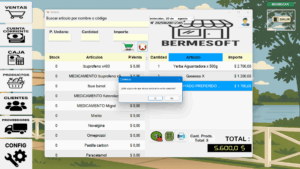
Una vez cargado los productos y tener el stock podemos empezar a vender. Para ello debemos ir a VENTAS. En esta parte podemos ver el stock de productos en la tabla izquierda y a la derecha los productos pedidos para la compra. En la parte superior hay una barra de búsqueda en caso de que quiera buscar un producto por teclado, también puede buscar el producto escaneando.

Si realiza la búsqueda por teclado, este debe aparecer abajo, con el mouse hace solo un click encima y automáticamente se carga el precio unitario, cantidad (por defecto uno), seleccionado y sombreado si desea poner por ejemplo 5 productos, solo tenga que presionar el número, cantidad y automáticamente aparecerá el importe . En la misma casilla de cantidad presione ENTER y el producto se cargará en la tabla de pedidos para venta a la derecha. Reflejando la cantidad, nombre de producto y el importe del mismo. Este mismo proceso puede llevarse a cabo presionando el botón del carrito el cual envía el producto a la tabla de pedido donde se preparan los productos para la venta.
Los productos agregados y la cantidad son sumados y en el campo de texto TOTAL se va realizando la suma de todos.

Una vez que se han agregado la cantidad total de productos para concretar la venta debe hacer click en el botón debajo cuyo ícono es una moneda verde con símbolo de moneda y una bolsa roja. Pregunta si desea confirmar, presiona Sí y la venta se concreta con éxito. Si desea imprimir la venta antes apretar el botón del mismo, debe presionar el botón con el ícono de impresora.
Arriba y debajo de la fecha, podrá ver que en cada nueva venta se genera un número único de factura automático que se genera. En caso de que desee imprimir una factura con los datos de un cliente o guardarla y enviarla por pdf solo debe hacer click en el botón con un ícono de cliente. Este lo llevará la lista de clientes cargados. Si el cliente no está cargado deberá registrar al mismo.

El módulo de Movimientos de Caja está diseñado para brindar una visión completa y organizada de las operaciones económicas realizadas en el sistema. En la parte izquierda de la pantalla se encuentra el apartado correspondiente a las ventas del día. Allí se visualizan en detalle los artículos vendidos, con su fecha y hora de registro, la cantidad de unidades, el importe asociado y el número de factura generado automáticamente. Además, se dispone de un selector de fechas que permite consultar no solo las ventas de la jornada actual, sino también aquellas realizadas en períodos anteriores. Para facilitar la gestión, se incluyen dos botones principales: el de actualización, que refresca la información mostrada de acuerdo al rango de fechas elegido, y el de historial de ventas, que habilita la carga de operaciones pasadas, incluyendo tanto ventas como movimientos de caja.
En la parte derecha de la interfaz se encuentra la sección destinada al registro de nuevos ingresos y egresos. Esta área permite ingresar manualmente conceptos adicionales al flujo de ventas, como ingresos de efectivo o gastos operativos. Cada movimiento puede ser definido mediante su descripción, importe, tipo de operación, fecha y concepto, ofreciendo un control preciso de la caja diaria. Junto a esta sección se encuentran los controles para la apertura de caja, que establece el fondo inicial disponible al comenzar la jornada, así como las opciones de guardar los movimientos cargados o cancelar modificaciones en caso de errores. Cabe destacar que el fondo de apertura no se considera dentro de las ganancias, dado que su función es exclusivamente la de servir como dinero de cambio.
En la parte inferior de la ventana se presenta un resumen automático que refleja los totales del día: las ventas realizadas, los ingresos registrados, los gastos efectuados y la ganancia neta resultante. A su vez, se mantiene visible el fondo de apertura para tener siempre presente el capital con el que se inició la jornada. De esta manera, el sistema integra en una sola vista la información clave para el control de caja, ofreciendo al administrador una herramienta clara, confiable y eficiente para el seguimiento de las operaciones diarias.

El módulo de Cuenta Corriente está pensado para administrar las ventas que se realizan a crédito, permitiendo llevar un control ordenado de cada cliente y de los movimientos asociados a su cuenta. La interfaz mantiene una estructura similar al módulo de ventas, lo que facilita su uso. En la parte izquierda se encuentra disponible todo el stock de productos, con las casillas correspondientes para el precio unitario, la cantidad, el importe y el buscador de artículos. Este buscador funciona tanto de forma manual como mediante escáner, lo que agiliza el proceso de carga, ya que al escanear un producto este se incorpora automáticamente a la tabla de pedidos. A medida que se agregan artículos, el sistema calcula y acumula el importe total, ofreciendo en todo momento una visualización clara del consumo del cliente.
Debajo se encuentra el botón de entrega, junto a un campo destinado a registrar los pagos parciales que el cliente va realizando. Cada entrega registrada se descuenta del total acumulado y el sistema recalcula el saldo pendiente. En caso de que el cliente cancele la totalidad de la deuda, el botón de “Pagado” permite archivar la cuenta, quedando la ficha del cliente en cero y liberando la pantalla para futuras operaciones.
La parte derecha de la ventana muestra los datos personales del cliente, como nombre, teléfono, documento y dirección, junto con el detalle de artículos adquiridos y los movimientos de pago registrados en la cuenta. Esta información se complementa con botones de acceso rápido, como el de actualización de precios, que permite ajustar el valor de un artículo en caso de variación, o el botón de historial, desde donde es posible consultar las operaciones anteriores asociadas a ese cliente.
Al igual que en el módulo de ventas, se encuentran disponibles los botones de control para confirmar la compra, registrar el pago o cancelar la operación. El botón de carrito carga la venta en curso, el botón de vendido confirma la operación y el botón con la “X” permite cancelar toda la transacción. Asimismo, el sistema ofrece la posibilidad de suprimir artículos individuales en caso de que se hayan cargado por error.
De esta manera, el módulo de cuenta corriente asegura un manejo integral de las operaciones a crédito, brindando al administrador una herramienta ágil y precisa para registrar ventas, controlar pagos parciales y mantener actualizado el estado de cuenta de cada cliente.

En síntesis, el desarrollo de este sistema de punto de venta representa una herramienta completa para la gestión de un comercio, integrando en una misma plataforma el control de ventas, la administración de caja y la posibilidad de trabajar con cuentas corrientes de clientes. Si bien en este artículo no se ha profundizado en los apartados de clientes y proveedores, estos constituyen módulos complementarios que refuerzan la solidez del sistema, ya que permiten ampliar la trazabilidad de las operaciones y mejorar la relación comercial tanto con quienes compran como con quienes abastecen el negocio. La decisión de no abordarlos aquí responde únicamente a fines de extensión, con el objetivo de centrar la explicación en los procesos esenciales de funcionamiento. En cualquier caso, lo expuesto deja en claro que BermeSoft POS no es solamente un software para registrar ventas, sino una solución integral orientada a optimizar la gestión diaria, brindar mayor control y facilitar la toma de decisiones en el ámbito comercial.
AUTOR : ENZO MOREYRA
CARRERA: TECNICATURA EN DESARROLLO DE SOFTWARE